Yo'riqnoma
O'rnatish yo'riqnomasi
DEPOS'ni birinchi marta ishga tushirish.
Nima kerak
- Windows 10 yoki 11 kompyuter (u "server" bo'ladi va kassa ishlayotgan vaqtda yoniq turadi).
- Bitta Wi-Fi yoki LAN tarmoq: telefonlar, planshetlar va printer shu tarmoqda bo'lishi kerak.
- Ofitsiantlar uchun telefon yoki planshet (ilova o'rnatish shart emas).
- Xohlasangiz: LAN chek printeri (ESC/POS, odatda port 9100).
- Kabinet hisobi va birinchi ulanish uchun internet.
1. Kabinetda tayyorlash
- Kabinetga kiring yoki ro'yxatdan o'ting.
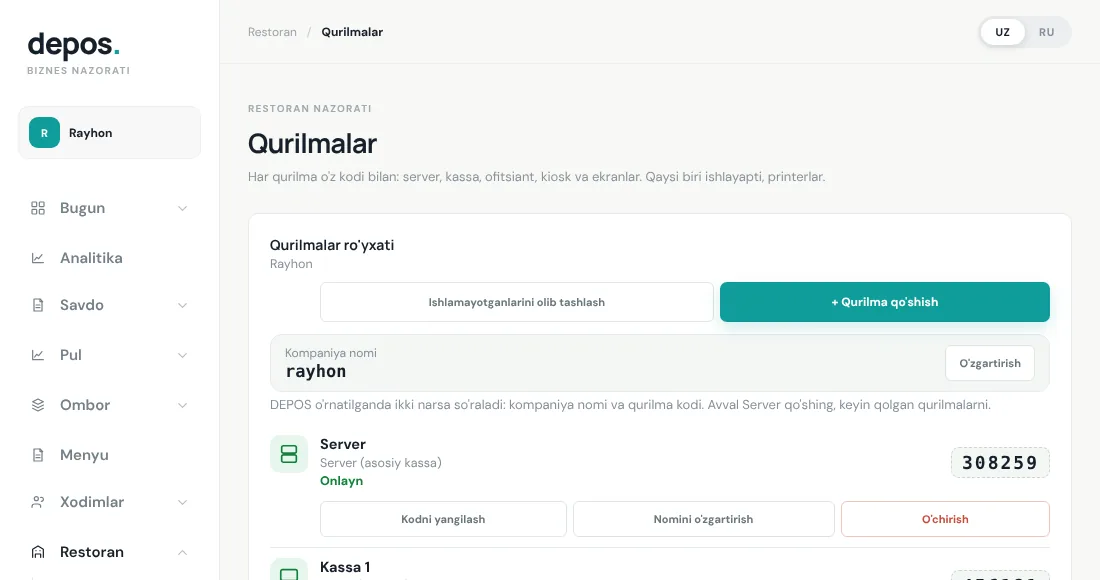
- Restoran → Qurilmalar sahifasida «+ Qurilma qo'shish» → Server (asosiy kassa) ni tanlang va nom bering. 6 raqamli kod chiqadi: u doimiy, uni faqat egasi va admin ko'radi.
- Shu sahifaning tepasida kompaniya nomi yozilgan. DEPOS o'rnatilganda faqat shu nom va kod so'raladi.
- Menyu, xodimlar (PIN kodlari bilan), zal va stollarni Kabinetning Menyu, Xodimlar va Zal va stollar bo'limlarida kiriting: kassa ulangach ular o'zi keladi.
2. Server kompyuteriga o'rnatish
- Yuklab olish sahifasidan DEPOS: Windows faylini yuklang. Restoranning hamma monoblokiga bir xil fayl o'rnatiladi.
- Faylni ikki marta bosing. Windows ogohlantirsa: Batafsil → Baribir ishga tushirish. O'rnatish bir bosishda, dastur o'zi ochiladi.
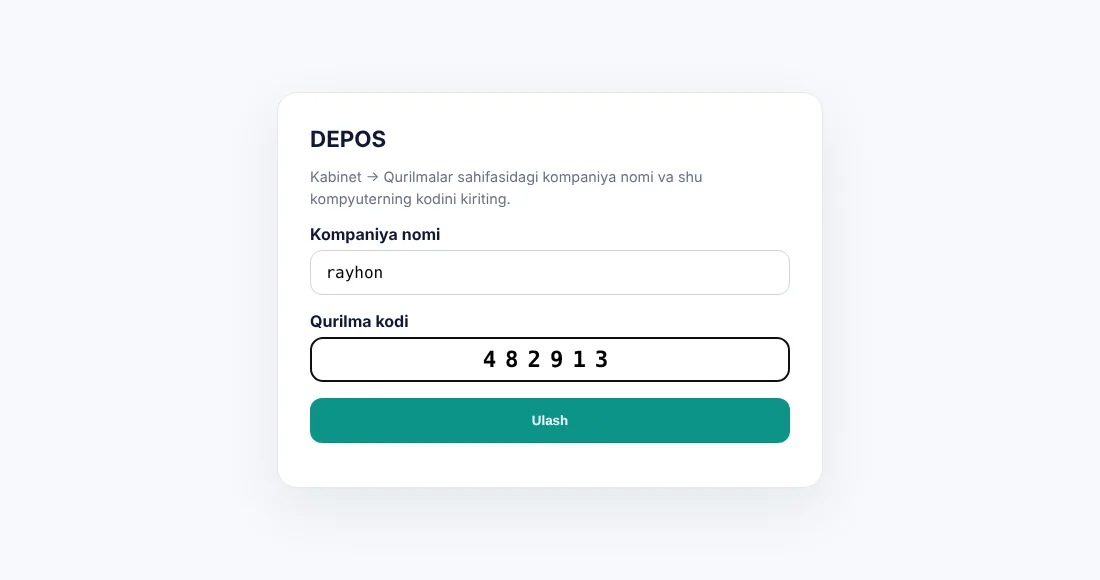
- Birinchi ekranda kompaniya nomi va Server kodini kiriting, «Ulash» ni bosing. Birinchi ulanishda internet kerak.
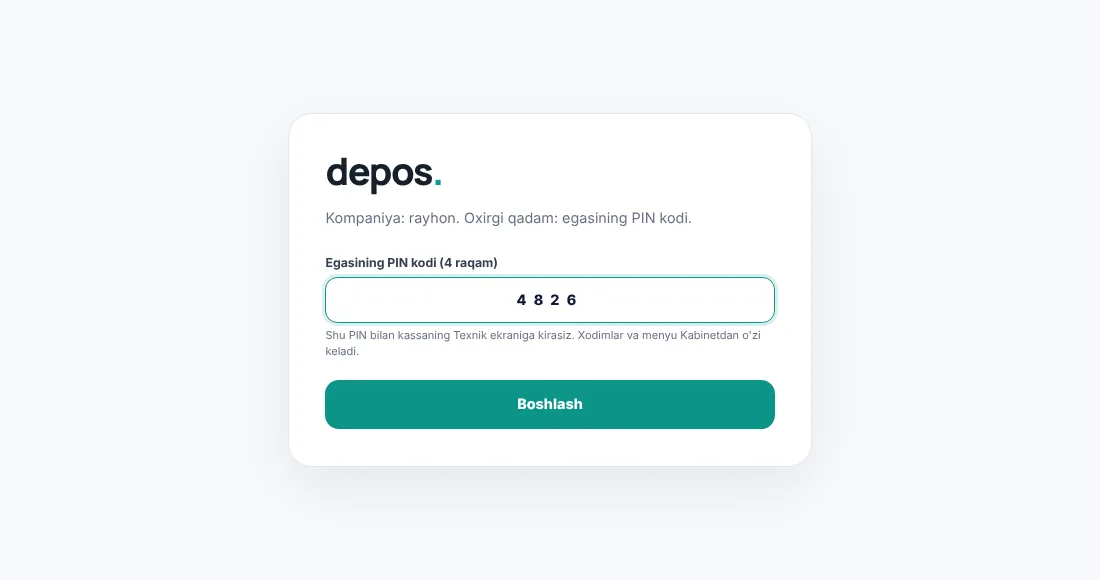
- Keyingi ekranda faqat egasining PIN kodi (4 raqam, 1234 kabi oson PIN qabul qilinmaydi), keyin «Boshlash». Kassa ochiladi, menyu va xodimlar Kabinetdan bir necha soniyada keladi.
- Windows tarmoq ruxsatini so'rasa Ha deng (boshqa qurilmalar ulanishi uchun). Dastur «Elektr o'chib yonganda kassa o'zi ochilsinmi?» deb so'raydi: Sozlash ni bosing va Windows oynasida parol so'ralmasligini belgilang.
Kompyuter buzilsa yoki almashsa: yangi kompyuterga DEPOS o'rnating va o'sha Server kodini kiriting. Restoranning oxirgi zaxirasi Kabinetdan o'zi keladi. Internet uzilsa ham kassa 3 kun to'liq ishlayveradi, savdolar keyin Kabinetga o'zi yetib boradi.
3. Ofitsiant telefonlari
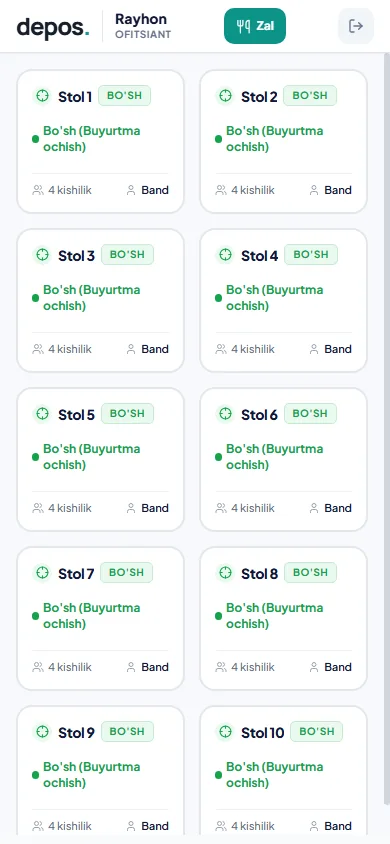
- DEPOS Ofitsiant ilovasi (Android): yuklab oling, kassir ekranida «Ofitsiant telefoni» ni bosing va telefon bilan QR kodni skanerlang. Telefon kassa bilan bir Wi-Fi'da bo'lsin.
- Ilovasiz, brauzerda: Kabinet → Qurilmalar'da Ofitsiant yoki Mobil qurilma qo'shing, telefonda kassa manzilini oching (kassaning PIN ekrani pastida yozilgan) va berilgan kodni kiriting.
- Xodim o'z PIN kodini kiritadi va ishlaydi.
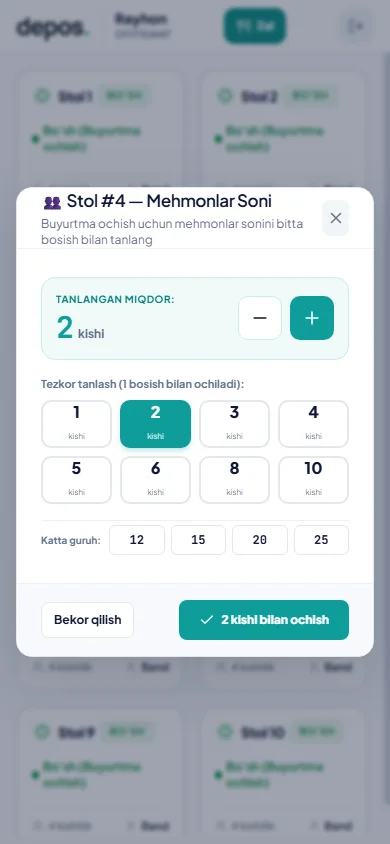
3b. Monobloklar (kassir, oshxona, mijoz ekrani)
- Kabinet → Qurilmalar'da har monoblok uchun qurilma qo'shing: Kassa, Oshxona ekrani, Mijoz ekrani va hokazo. Har biriga o'z kodi chiqadi.
- Monoblokka o'sha DEPOS dasturini o'rnating va birinchi ekranda kompaniya nomi va shu monoblokning kodini kiriting: dastur asosiy kassani o'zi topadi va kerakli ekranni ochadi.
- Har monoblok o'zi zaxira bo'ladi: asosiy kassa buzilsa, Kabinet → Qurilmalar → «Asosiy server qilish» bilan istalganini asosiy qilasiz.
- Tayyor: kompyuter yoqilganda dastur o'zi ochiladi. Asosiy kassa manzili o'zgarib qolsa, monoblok uni o'zi topadi.
Printerlar qanday ishlaydi. Oshxona cheklarini asosiy kassa LAN printerdan chiqaradi va monoblokka bog'liq emas. Hisob va to'lov cheklarini monoblokdagi DEPOS dasturi chiqaradi: LAN printerga har qanday monoblokdan, USB printerga faqat u ulangan monoblokdan. Oddiy brauzerda va telefonda chek chiqarib bo'lmaydi: kassir uchun DEPOS dasturidan foydalaning.
5-6 monoblokli restoran uchun maslahat. Asosiy kassa kompyuterini Wi-Fi'ga emas, LAN kabelga ulang va routerdan unga doimiy (statik) IP bering. Kompyuterga UPS (elektr zaxirasi) qo'ying: u o'chsa hamma monoblok to'xtaydi.
4. Printerni ulash (ixtiyoriy)
- Printerni yoqing va kassa bilan bir Wi-Fi yoki kabelga ulang, yoki USB bilan shu kompyuterga ulang.
- Server kompyuterida egasi PIN bilan kiring, yuqoridagi Texnik ni, so'ng chapdagi Printerlar ni oching.
- «Printerni qidirish» ni bosing, topilganini «Qo'shish» bilan qo'shing va «Sinov cheki» bilan tekshiring. Topilmasa: «Printerni qo'lda qo'shish» (IP manzil, port odatda 9100).
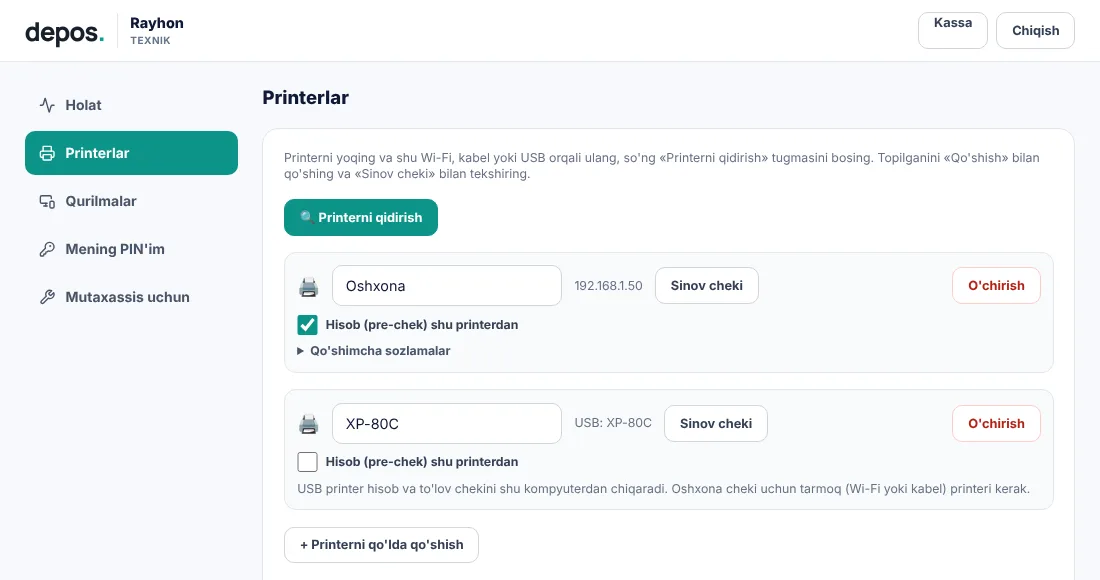
Printer o'chib qolsa, buyurtma baribir qabul qilinadi. Printer ishlamayotgani haqida egasiga Telegram orqali xabar boradi.
5. Zaxira nusxa va yangilanish
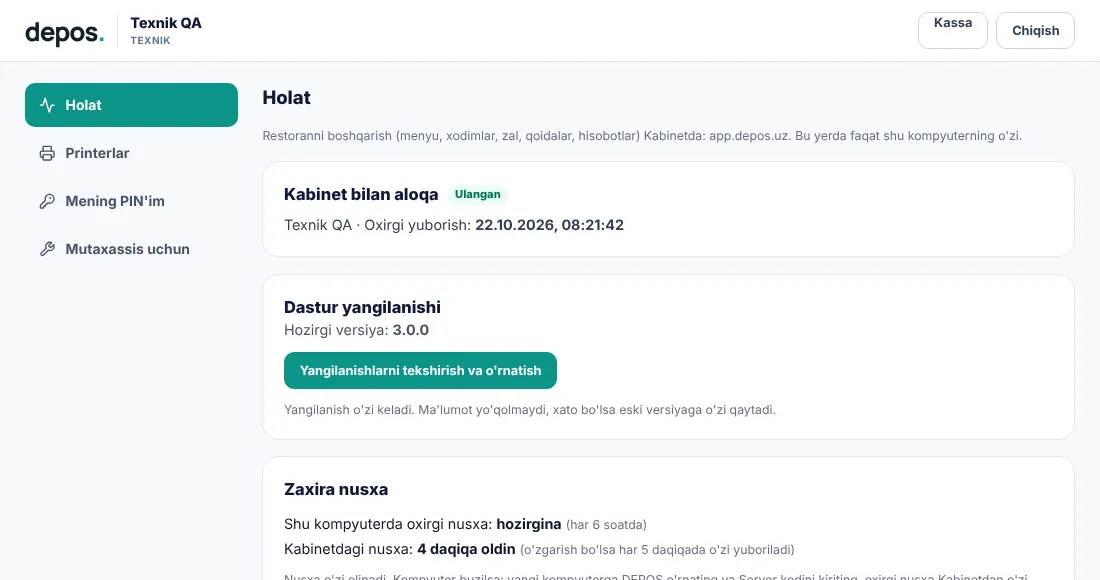
Kassa ma'lumotlarining zaxira nusxasi kompyuterda va Kabinetda avtomatik olinadi: kompyuter buzilsa, yangi kompyuterga Server kodini kiritish kifoya. Yangilanishlar savdo bo'lmagan vaqtda o'zi o'rnatiladi.
Muammolar
Telefon serverga ulanmayapti
Telefon va kompyuter bir xil Wi-Fi tarmoqda ekanini tekshiring (mobil internet emas). Kompyuter yoniq va DEPOS ishlab turibdimi? Firewall so'rasa, "Private" tarmoq uchun ruxsat bering. Mehmon (Guest) Wi-Fi ko'pincha qurilmalarni bir-biridan ajratadi: asosiy tarmoqdan foydalaning.
Printer chek chiqarmayapti
Printer yoniqmi va kompyuter bilan bir tarmoqdami? IP manzil o'zgarib ketgan bo'lishi mumkin: router'da printerga doimiy (statik) IP bering. Portni tekshiring (odatda 9100).
Internet uzildi
Hech narsa qilish shart emas: kassa ishlaydi. Internet qaytganda ma'lumot Kabinetga o'zi yuboriladi.
Kompyuter o'chib qoldi
Yoqing: DEPOS o'zi ishga tushadi, ma'lumotlar saqlangan.
Boshqa savol yoki xato topdim
Xato haqida bizga yozing: qaysi ekranda nima qilganingizni va versiya raqamini (Texnik → Holat) ayting. Tuzatish shu sayt orqali hammaga avtomatik keladi.